
Panduan integrasi kamera di site ke Server VMS/NVR secara profesional, meliputi setting IP, jaringan, keamanan, hingga testing koneksi.
🖼️ Gambar Sesuai Judul

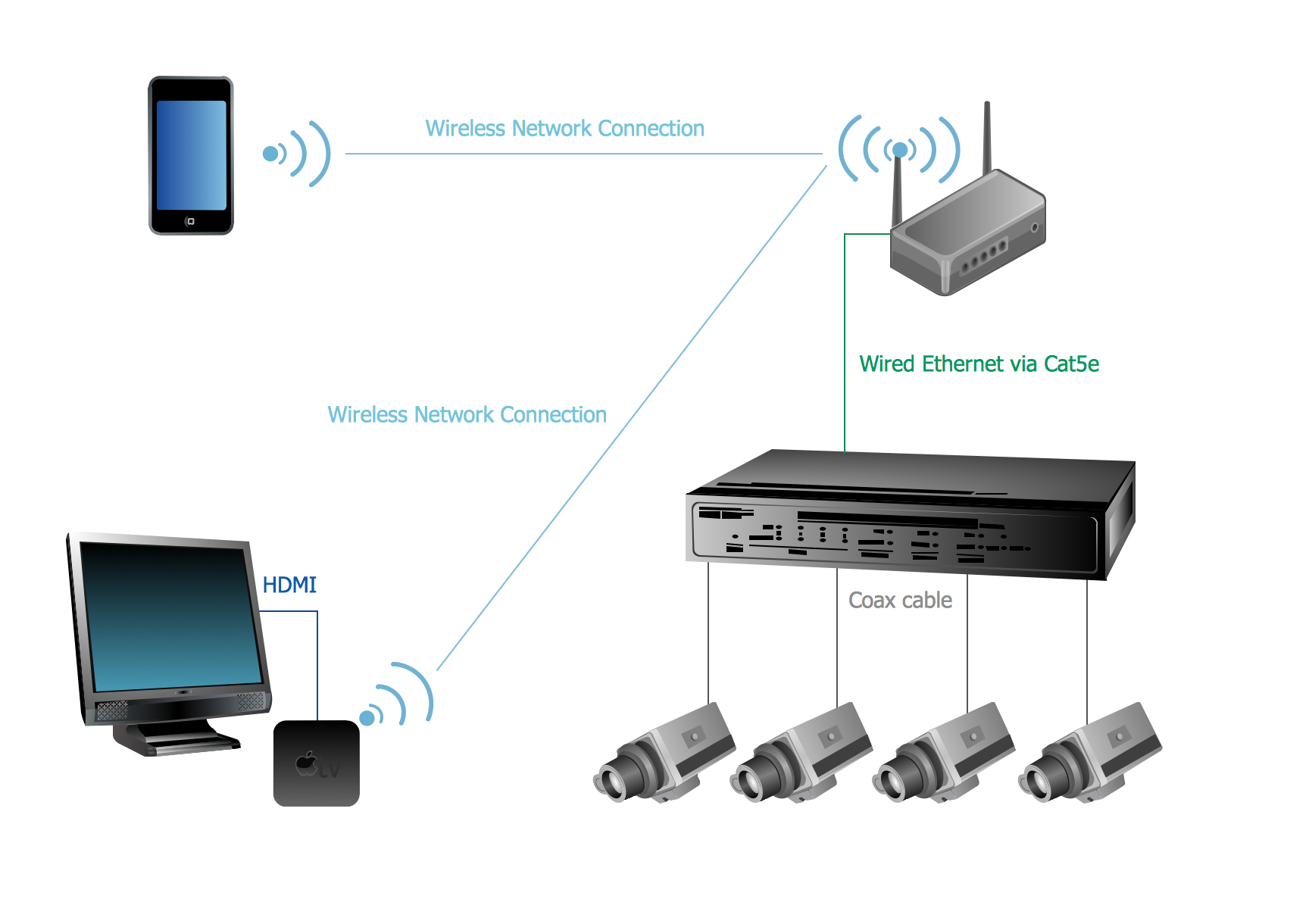
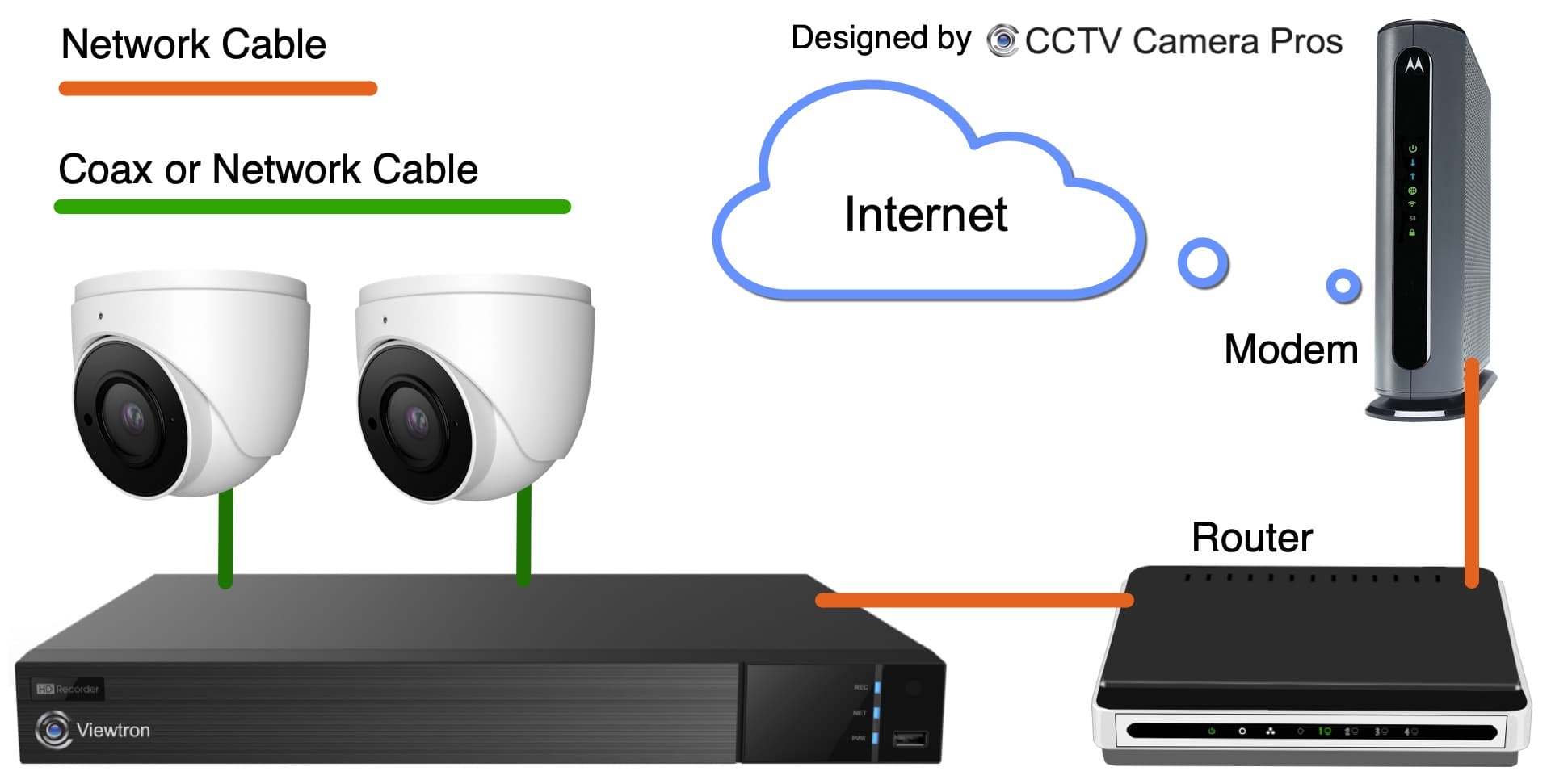

Cara Integrasi Kamera di Site ke Dalam Server VMS / NVR Secara Profesional
Integrasi kamera dari lokasi (site) ke Server VMS/NVR bertujuan agar seluruh kamera dapat dimonitor dan direkam secara terpusat. Materi ini membahas metode koneksi lokal maupun remote, konfigurasi jaringan, keamanan, serta troubleshooting.
📚 MATERI TEKNIS INTEGRASI KAMERA KE SERVER VMS/NVR
1️⃣ Konsep Dasar Integrasi
Ada dua metode utama:
🔹 A. Integrasi Lokal (Satu Jaringan)
Kamera dan server berada dalam satu LAN.
🔹 B. Integrasi Remote (Multi Site)
Kamera berada di lokasi berbeda dan terhubung melalui:
Internet
VPN
MPLS
Tunnel (Site-to-Site)
2️⃣ Arsitektur Sistem Standar
Kamera → PoE Switch → Router/MikroTik → Internet/VPN → Server VMS/NVR
Untuk multi-site:
Gunakan VPN agar koneksi aman
Hindari port forwarding tanpa keamanan
3️⃣ Persiapan Sebelum Integrasi
Checklist:
✔ Kamera sudah terpasang
✔ IP address sudah disetting
✔ Server VMS sudah aktif
✔ Jaringan stabil
✔ Username & password kamera tersedia
4️⃣ Metode Integrasi Lokal
Langkah:
Pastikan kamera dan server satu subnet
Ping dari server ke kamera
Tambahkan kamera ke VMS/NVR
Input IP address
Masukkan kredensial
Test koneksi
Contoh Setting IP:
Kamera: 192.168.10.20
Server : 192.168.10.10
Gateway: 192.168.10.1
5️⃣ Integrasi Remote (Multi Site)
🔐 Rekomendasi Terbaik: VPN
Menggunakan:
Site-to-Site VPN
MikroTik VPN
IPsec Tunnel
Contoh konsep:
Site A (Kamera) ⇄ VPN ⇄ Data Center (Server VMS)
Keuntungan:
✔ Aman
✔ Terenkripsi
✔ Tidak buka port ke publik
Contoh Konfigurasi Dasar VPN MikroTik:
/interface wireguard add name=wg1
/ip address add address=10.10.10.1/24 interface=wg1
(Konfigurasi disesuaikan dengan kebutuhan jaringan)
6️⃣ Menambahkan Kamera ke VMS
Langkah umum:
Buka software VMS
Masuk menu Device Management
Klik Add Device
Pilih metode:
IP Address
ONVIF
Auto Discovery
Input data kamera
Save & Test
Pastikan status:
✔ Online
✔ Streaming aktif
✔ Recording berjalan
7️⃣ Optimasi Bandwidth
Perhitungan Sederhana:
Jika:
1 kamera = 4 Mbps
10 kamera remote
4 Mbps × 10 = 40 Mbps
Tambahkan margin 30%:
≈ 52 Mbps
Pastikan bandwidth internet mencukupi.
8️⃣ Keamanan Integrasi
Wajib dilakukan:
Gunakan VPN (bukan port forwarding langsung)
Ubah password default
Aktifkan firewall
Batasi akses IP
Update firmware
Gunakan VLAN untuk segmentasi
9️⃣ Testing Setelah Integrasi
Checklist:
✔ Live view stabil
✔ Tidak delay berlebihan
✔ Recording tersimpan
✔ Akses remote berhasil
✔ Tidak ada packet loss
Gunakan ping test:
ping 10.10.10.2
🔟 Troubleshooting Umum
| Masalah | Penyebab | Solusi |
|---|---|---|
| Kamera offline | IP salah | Cek subnet |
| Tidak bisa akses remote | VPN belum aktif | Cek tunnel |
| Delay tinggi | Bandwidth kurang | Turunkan bitrate |
| Gagal add device | Password salah | Reset kamera |
🏁 Kesimpulan
Integrasi kamera site ke Server VMS/NVR harus mempertimbangkan:
Struktur jaringan
Metode koneksi (LAN/VPN)
Keamanan sistem
Kapasitas bandwidth
Konfigurasi IP yang benar
Testing menyeluruh
Metode terbaik untuk multi-site adalah menggunakan VPN Site-to-Site agar sistem aman dan profesional.
